Ayuda del Montador online
Todo lo que hace el montador, explicado botón a botón: cómo preparar los archivos, qué significa cada aviso, qué pasa si algo se sube mal y los trucos que ahorran tiempo. Si después de leerlo te queda una duda, escríbenos y te ayudamos.
Revisado con el montador del 28/11/2026.
Índice de la guía
- El montador en un minuto
- Elegir producto
- Preparar tus archivos
- Resolución y calidad
- Subir y colocar
- Tamaño y copias
- Organizar y separación
- Limpiar el archivo
- Textos, nombres y dorsales
- Cuánto pagas
- Varias planchas
- Antes y después del carrito
- Si cierras sin terminar
- Desde el móvil
- Qué pasa si algo sale mal
- Trucos
- Lo que el montador no hace
- Si prefieres que lo montemos
1El montador en un minuto
Es gratis, no hace falta registrarse y tus archivos viajan con el pedido: no tienes que mandarlos por otro lado.
- Elige el productoDTF PRO 117, DTF Textil 57, DTF UV o sublimación. Cada uno tiene su ancho.
- Sube tus diseñosVarios a la vez. Cada uno entra a su tamaño real y se coloca solo.
- Ajusta tamaños y copiasDesde el panel de la derecha. El montador reorganiza la plancha para que aproveches el material.
- Añade al carritoVes el precio exacto antes de pedir. El archivo de impresión lo prepara el montador.
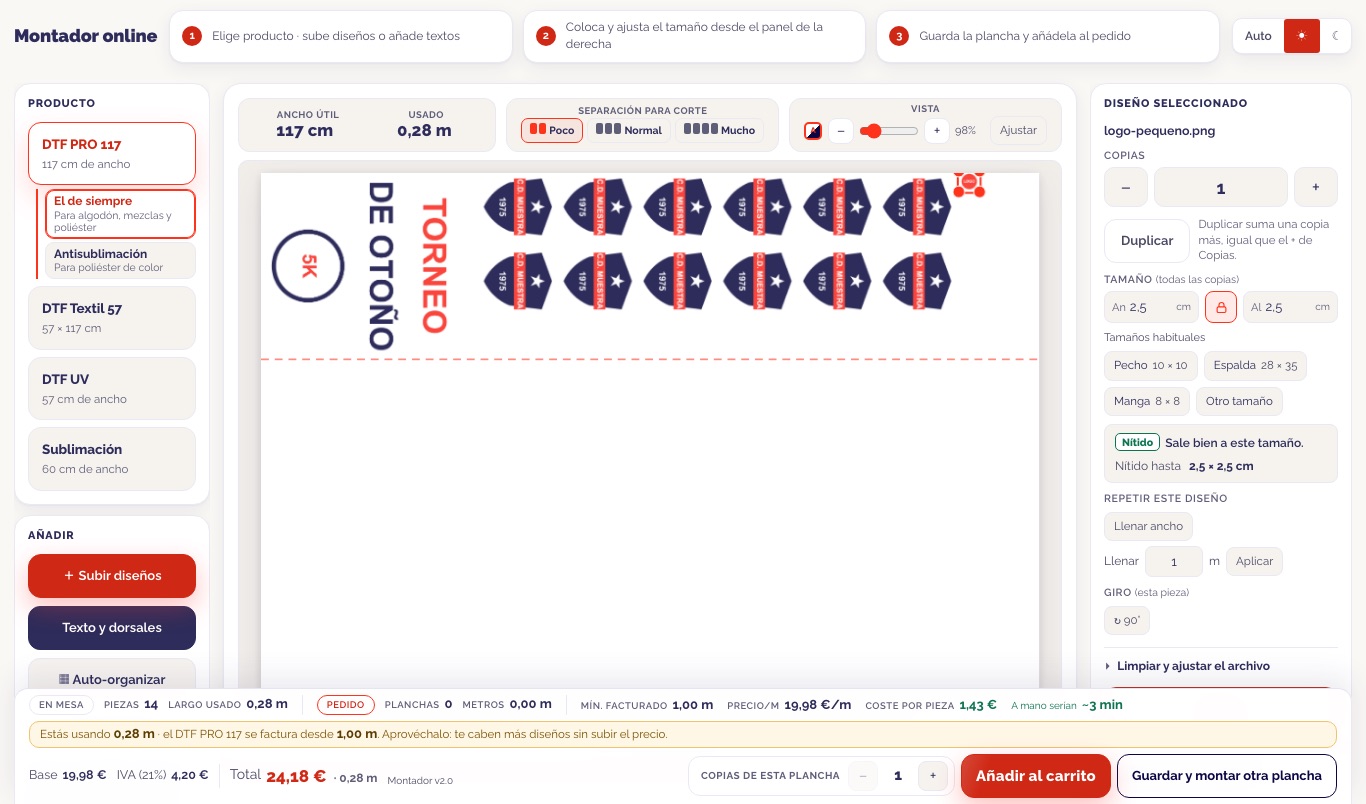
Desliza la imagen para verla entera.
 1
2
3
4
5
6
7
8
- 1Producto. Aquí eliges el material y, en PRO y UV, la variante.
- 2Añadir. Subir diseños, crear textos y dorsales, auto-organizar o vaciar la plancha.
- 3Separación para corte y vista. El hueco entre diseños y el zoom.
- 4La mesa. Tu plancha. La línea roja discontinua marca hasta dónde llega lo que pagas.
- 5Diseño seleccionado. Copias, tamaño, calidad y herramientas del diseño que tocas.
- 6La barra. Piezas, metros, mínimo facturado, precio por metro y avisos.
- 7Añadir al carrito. Envía todas las planchas del pedido.
- 8Guardar y montar otra plancha. Para pedidos de varias planchas.
2Elegir producto
Al abrir el montador está elegido el DTF PRO 117. Puedes cambiar en cualquier momento.
| Producto | Ancho útil | Cómo se cobra | Largo máximo de una plancha | Textos y dorsales |
|---|---|---|---|---|
| DTF PRO 117 El de siempre: algodón, mezclas y poliéster | 117 cm | Por metros, con decimales. Mínimo facturado: 1 m | 5 m | Sí |
| DTF PRO 117 · Antisublimación Para poliéster de color | 117 cm | Igual que el PRO | 5 m | Sí |
| DTF Textil 57 | 57 cm | Por pliegos de 57 × 117 cm. Cada plancha es un pliego, ocupe lo que ocupe | 117 cm (un pliego) | Sí |
| DTF UV Rígidos: agarre fuerte | 57 cm | Por metros. Por debajo de 1 m, tiradas pequeñas de precio cerrado (0,10, 0,25, 0,50 y 0,75 m) | 5 m | No |
| DTF UV para cartón Cartón y papel: baja adherencia | 57 cm | Igual que el UV, con sus propias tiradas | 5 m | No |
| Sublimación | 60 cm | Por metros. Mínimo facturado: 1 m | 3 m | Sí |
El antisublimación y el UV para cartón no tienen botón propio: al pulsar DTF PRO 117 o DTF UV aparece debajo una elección de dos. Sus plazos (horas de proceso del antisublimación, días de impresión del cartón) los ves debajo del montador y en la ficha de cada producto.
Si pasas a un producto más estrecho, lo que no quepa se reduce solo y te avisa con «Algunos diseños se han reducido para caber». Si después vuelves al producto ancho, lo reducido no recupera su tamaño: compruébalo en el panel de la derecha.
Un pedido puede mezclar productos: monta una plancha de PRO, guárdala, cambia a UV y monta otra. Cada plancha recuerda su producto.
3Preparar tus archivos
Dos minutos aquí ahorran días después.
| Formato | ¿Lo admite el montador? | Lo que tienes que saber |
|---|---|---|
| Sí, el recomendado | Se usa solo la primera página, sin avisar: un diseño por PDF. Si el PDF trae fondo de color, el montador te lo dice. | |
| PNG con transparencia | Sí | El formato para diseños con contorno. Lo transparente no se imprime. |
| SVG | Sí | Es vectorial: nítido a cualquier tamaño. Puedes cambiarle los colores dentro del montador. |
| JPG | Sí, con aviso | No guarda transparencia: todo lo que parece «vacío» alrededor del diseño se imprime como un rectángulo, normalmente blanco. |
| AI, EPS, PSD, TIFF, WEBP, GIF, HEIC | No | Se rechazan al entrar. Exporta a PDF o a PNG con fondo transparente. |
- Tamaño real. Prepara cada diseño a la medida a la que lo vas a estampar. El montador lo coloca a esa medida: un PNG sin dato de densidad entra como si fuera de 300 ppp.
- Peso máximo: 150 MB por archivo. Si pesa más, súbelo desde la ficha del producto o mándanoslo por WeTransfer (hasta 2 GB).
- El fondo se imprime. En DTF se imprime todo lo que no sea transparente. Si tu PNG o tu PDF trae fondo, el montador te avisa y te ofrece quitarlo.
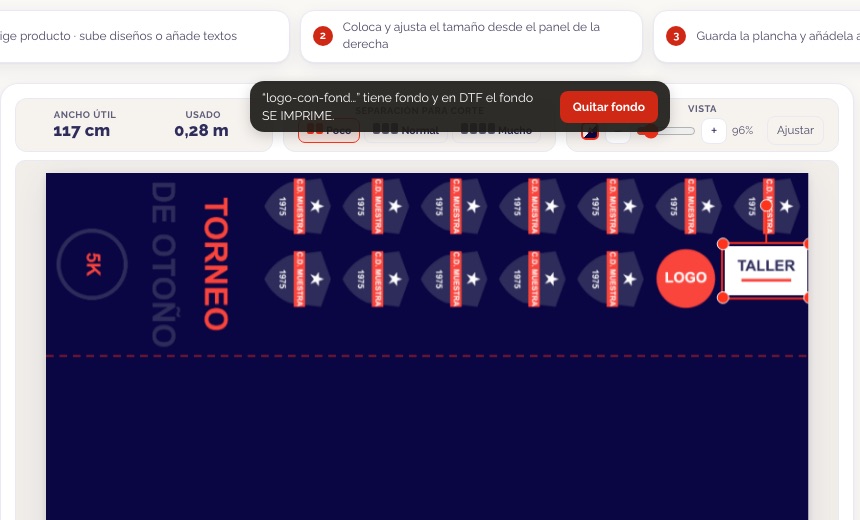
- «Formato no admitido»: el archivo no entra. Desde Illustrator o Photoshop: Archivo › Guardar como › PDF o PNG con fondo transparente.
- «Es un JPG: no puede guardar transparencia»: el archivo entra, pero el recuadro se imprimirá. Expórtalo como PNG transparente o usa «Quitar fondo».
- «Pesa … MB (máx 150)»: no entra. Ficha del producto o WeTransfer.
- «No he podido usar …»: el archivo está dañado o el navegador no lo lee. Vuelve a exportarlo en PNG o PDF.
4Resolución y calidad
La pregunta de siempre: ¿mi imagen sale bien a este tamaño?
La referencia es 300 ppp a tamaño real, es decir, unos 118 píxeles por cada centímetro impreso. Un logo que en pantalla se ve perfecto puede tener muy pocos píxeles para 30 cm de espalda: lo que manda es el tamaño al que lo imprimes.
El montador lo mide por ti en cada diseño (PNG, JPG y PDF) y te lo dice con tres niveles:
| Nivel | Qué significa | Equivale a |
|---|---|---|
| Nítido | Sale bien a este tamaño. | 300 ppp o más |
| Justo | Puede perder detalle fino. | Entre 150 y 300 ppp |
| Pixelado | Se verán los píxeles. | Menos de 150 ppp |
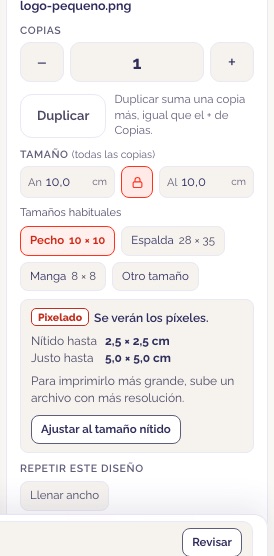
Qué hacer si sale «Justo» o «Pixelado»
- Ajustar al tamaño nítido. Un botón que reduce el diseño hasta donde sale nítido. Si no te convence, «Deshacer» lo devuelve a su medida.
- Subir un archivo con más resolución. La solución buena si necesitas ese tamaño.
- Pedirlo así. Es un aviso, no un bloqueo. Antes de enviar al carrito te lo recordamos y te pedimos que lo confirmes.
Con un PDF puedes ver «Tu PDF, tal cual»: se imprime tu propio PDF, sin convertir, y no hay nada que ajustar. Si sale «Justo» con la nota «El límite es de nuestra conversión, no de tu archivo», tampoco hace falta cambiarlo.
Líneas finas y semitransparencias
El montador también avisa si un diseño tiene trazos demasiado finos para su tamaño (pueden romperse o no salir) o zonas semitransparentes (en DTF pueden salir con manchas). Engrósalos o rellénalos con color sólido en tu archivo.
Calculadora: ¿cuántos píxeles necesito?
Nítido hasta — · justo hasta —
¿No sabes cuántos píxeles tiene tu imagen? Súbela al montador, ponle el tamaño que quieres y mira el recuadro de calidad: te dice hasta qué medida sale nítida.
Lo que calcula el montador es la resolución de tu archivo. Si un PDF lleva dentro una foto de poca calidad, el montador no puede verla por separado: revisa la foto en tu programa de diseño.
5Subir y colocar
Pulsa + Subir diseños y elige uno o varios archivos a la vez.
- Mientras se carga, el diseño aparece como un recuadro con su nombre. Después se coloca solo en la plancha.
- Para seleccionar un diseño, púlsalo en la mesa o en la lista «Diseños en la plancha» (sirve también para encontrar uno tapado).
- Para moverlo, arrástralo. No se puede sacar por los lados de la plancha.
- Para girarlo como quieras, usa el asa redonda de la pieza. ↻ 90° en el panel la gira un cuarto de vuelta, y Enderezar la vuelve a 0°.
- Con el teclado: las flechas mueven la pieza 1 mm; con Mayúsculas, 1 cm.
- Contorno rojo: el diseño está encima de otro o se sale de la plancha. Lo que sobresale no se imprimiría.
- Contorno ámbar: está más junto a otro que la separación de corte que has elegido.
- «Era mayor que la plancha: ajustado a …»: tu diseño no cabía y se ha reducido al máximo posible. Si lo necesitas más grande, cambia a un producto más ancho.
- «Traía una marca de orientación interna»: algunas fotos del móvil llevan una marca que las gira. Si se ve tumbado, gíralo con ↻ 90°.
6Tamaño y copias
Todo desde el panel «Diseño seleccionado».
Tamaño
Escribe el ancho (An) o el alto (Al) en centímetros, con un decimal. El tamaño se aplica a todas las copias de ese diseño.
El candado mantiene la proporción. Si lo abres puedes deformar el diseño; casi nunca es buena idea.
Tamaños habituales
Pecho, Espalda y Manga ponen el diseño a la medida habitual de esa zona sin deformarlo. Hoy son pecho 10 × 10, espalda 28 × 35 y manga 8 × 8 cm.
Otro tamaño añade el mismo diseño otra vez para que le pongas otra medida: por ejemplo, el escudo a 10 cm para el pecho y a 25 cm para la espalda, sin volver a subirlo.
Copias
Con − y + eliges cuántas piezas de ese diseño quieres. Duplicar hace lo mismo que el +.
Cada vez que cambias un tamaño, las copias, el fondo o los colores de un diseño, el montador vuelve a colocar todas las piezas para aprovechar el material. Si has movido piezas a mano, esa colocación se pierde.
Consejo: primero tamaños y copias; al final, si quieres, retoca a mano.
Quitar, la ✕ de la lista y la tecla Supr quitan el diseño con todas sus copias. Antes te lo preguntamos, y no se puede deshacer. Si solo quieres una menos, usa el − de Copias.
7Organizar y separación para corte
Auto-organizar
▦ Auto-organizar recoloca todas las piezas para usar el menor largo posible. Prueba varias formas de colocarlas y puede girarlas 90° para que encajen mejor. Las piezas quedan rectas o a 90°: si habías girado alguna en ángulo, se endereza.
Separación para corte
| Opción | Hueco entre diseños | Para cortar con |
|---|---|---|
| Poco (la que viene puesta) | 1 cm | Cúter y regla |
| Normal | 2 cm | Tijera |
| Mucho | 3 cm | Para cortar sin apuros |
Más separación son más metros. Si tu cliente corta a mano, no ahorres en el hueco: un mal corte sale más caro que unos centímetros.
Repetir un diseño: Llenar ancho y Llenar metros
- Llenar ancho pone una fila completa del diseño seleccionado.
- Llenar [n] m + Aplicar llena n metros más por debajo de lo que ya tienes (no «hasta n metros»). En el 57 se llama «Llenar el pliego» y llena hasta los 117 cm.
- Aprovecha los huecos del final girando las piezas que caben. Como máximo, 500 piezas por relleno.
Si después de llenar cambias la separación, el montador rehace el mismo llenado con el hueco nuevo. Si cambias las copias, el llenado se anula.
8Limpiar y ajustar el archivo
En el panel de la derecha, desplegable Limpiar y ajustar el archivo. Solo salen las herramientas que sirven para ese diseño.
| Herramienta | Qué hace | Con qué archivos |
|---|---|---|
| Quitar fondo | Quita el color que toca los bordes del diseño. Se puede deshacer con «Restaurar fondo». | PNG, JPG y PDF |
| Vaciar huecos | Después de quitar el fondo, quita ese mismo color en los huecos interiores (el centro de una O, por ejemplo). Revisa que no se haya llevado un detalle del mismo color. | Los mismos |
| Recortar bordes vacíos | Quita el margen transparente que sobra alrededor del diseño. | PNG y JPG |
| Recortar… | Un marco que ajustas para quedarte solo con una parte. | PNG y JPG |
| Enderezar | Pone la pieza recta (0°). | Todos |
| Deshacer | Deshace el último recorte. Solo los recortes. | — |
| Colores del vector | Cambia un color pulsándolo, o lo quita con la ✕. | SVG |
Un PDF se imprime tal cual: si le sobra borde, recórtalo antes de subirlo.
9Textos, nombres y dorsales
Botón Texto y dorsales. No está en DTF UV.
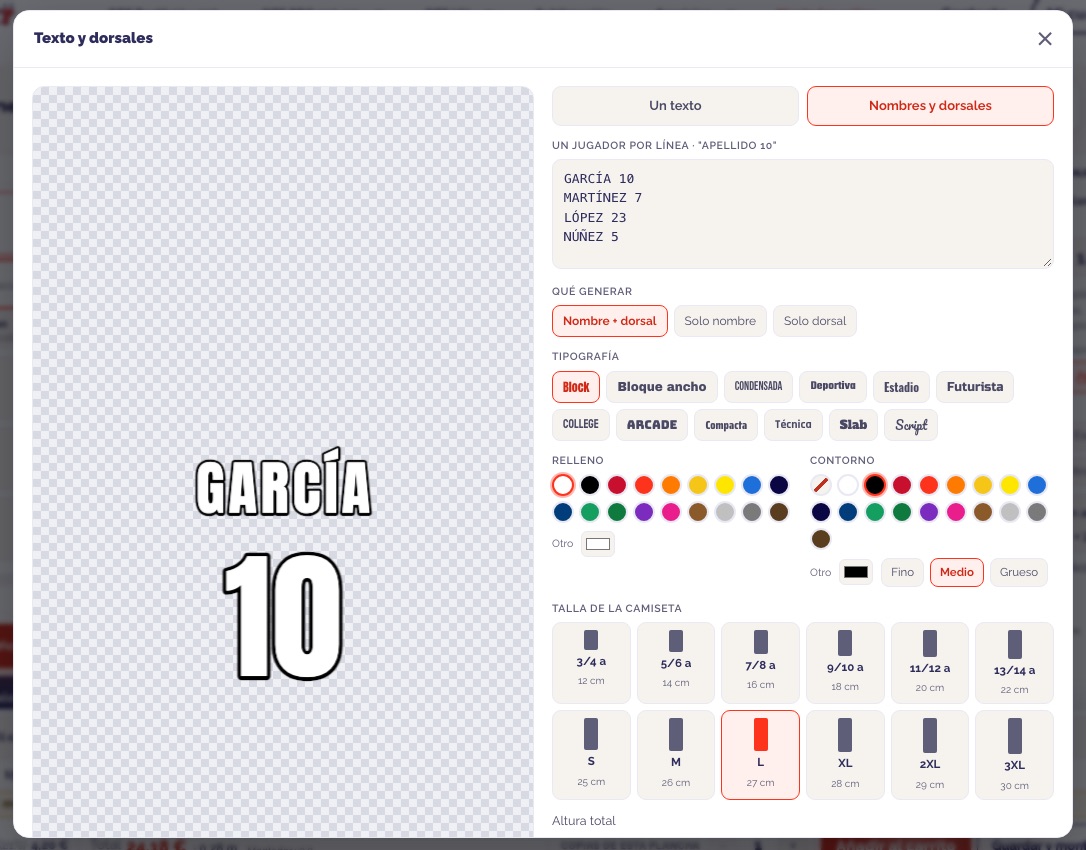
- Un texto: escribe el texto y elige tipografía y colores.
- Nombres y dorsales: pega la lista, un jugador por línea, con el número delante o detrás («GARCÍA 10» o «10 GARCÍA»). Elige si quieres nombre y dorsal, solo nombre o solo dorsal.
- Doce tipografías, 18 colores de relleno y de contorno (o el que quieras con «Otro») y tres grosores de contorno.
- Talla de la camiseta: elige la talla y el montador pone el dorsal a su altura. Desde 12 cm en 3/4 años hasta 30 cm en 3XL. Pasa el ratón por cada talla para ver también la altura del nombre.
- Los textos salen siempre en mayúsculas. Tildes y eñes caben enteras.
- Cada jugador es un diseño aparte en la plancha, con su nombre, por si tienes que cambiar uno.
Copia la lista directamente de tu hoja de cálculo: sirven como separadores el espacio, la coma y el punto y coma.
Con «Solo dorsal» basta el número en cada línea («10»). Si una línea no tiene número, o no tiene nombre con «Solo nombre», el montador no la añade y te dice cuáles: corrígelas y vuelve a pegarlas.
10Cuánto pagas
El precio que ves en la barra es el de la tienda, calculado en el momento.

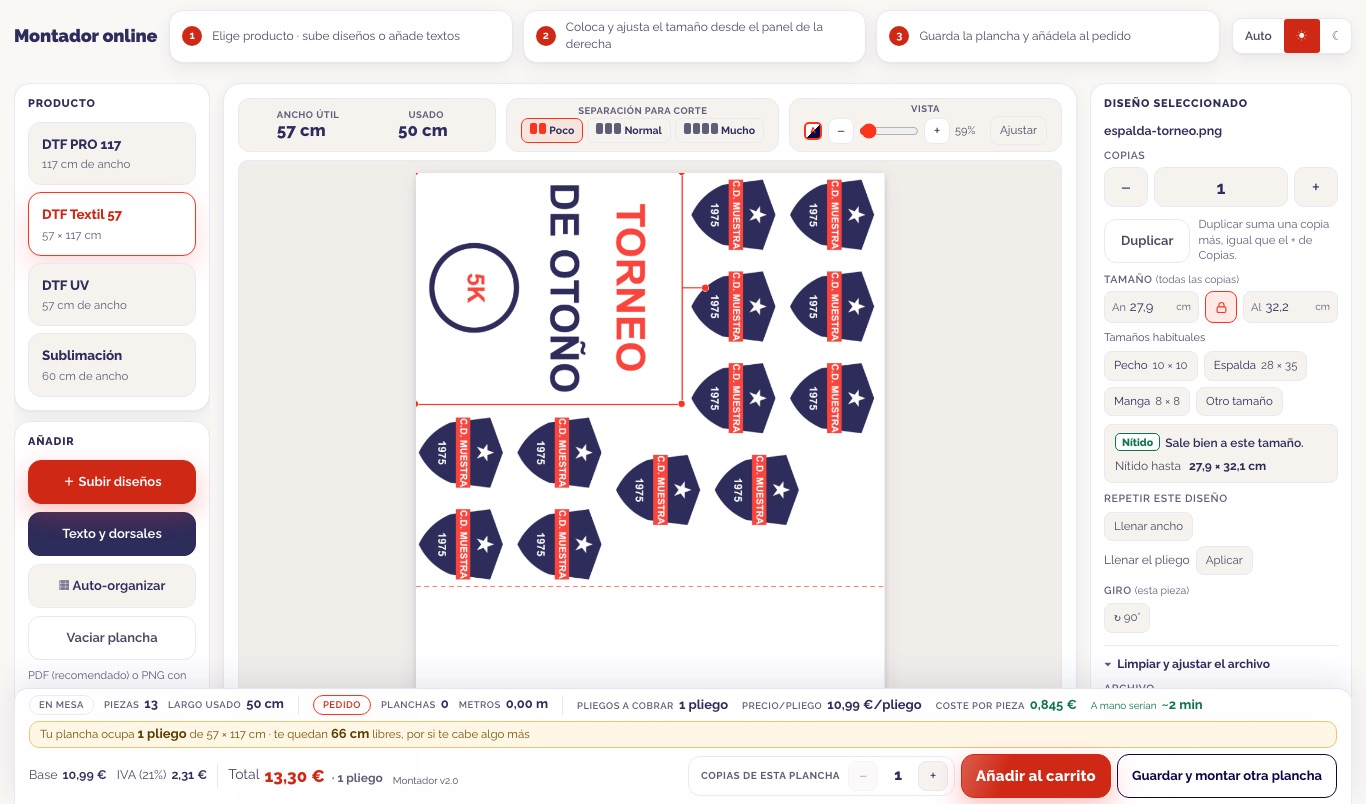
- Lo que pagas es el largo usado: desde arriba hasta el borde inferior de la pieza más baja (la línea roja discontinua de la mesa).
- Mínimo facturado: en PRO, antisublimación y sublimación se factura desde 1 m. Si usas menos, el montador te lo dice: lo que te sobra lo puedes llenar sin pagar más.
- DTF UV y UV para cartón por debajo de 1 m: tiradas pequeñas de 0,10, 0,25, 0,50 o 0,75 m, a precio cerrado.
- DTF Textil 57: pagas pliegos de 57 × 117 cm. La barra te dice cuántos centímetros te quedan libres en el pliego.
- Tramos: cuantos más metros (o pliegos) de un mismo producto, más barato el metro. Si te falta poco para el siguiente tramo, la barra te dice cuánto y a qué precio te saldría.
- Coste por pieza: lo que te sale cada pieza de la mesa. Muy útil para presupuestar a tu cliente.
11Varias planchas
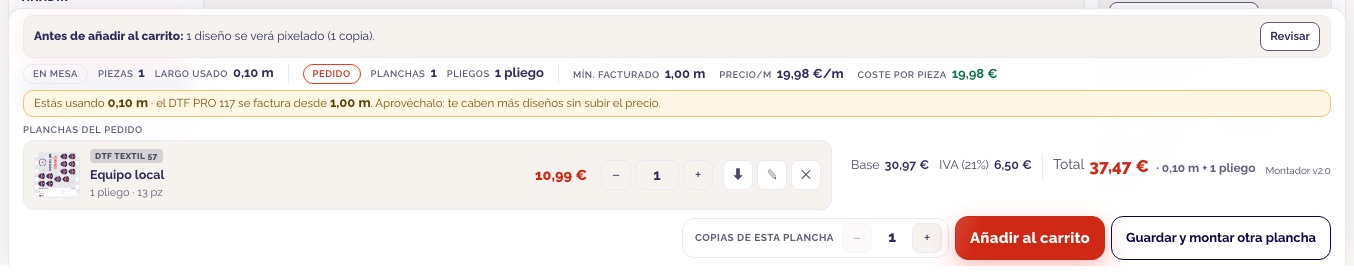
- Guardar y montar otra plancha te pide un nombre (por ejemplo, «Equipo local»), guarda la plancha en el pedido y te deja la mesa libre para la siguiente.
- Cada plancha guardada tiene su tarjeta: previa, producto, metros o pliegos, piezas, importe y copias.
- ✎ la devuelve a la mesa para cambiarla (con la mesa vacía). ⬇ descarga su previa. ✕ la quita del pedido, después de preguntarte.
- Copias de esta plancha (en la barra, de 1 a 50): si necesitas la misma plancha varias veces, no la montes dos veces.
Cuando no cabe todo
- DTF Textil 57: un pliego mide 117 cm. Al llegar, el montador dice «Has llegado a los 117 cm del pliego» y ofrece Repartir en planchas, de un pliego cada una. Si tu montaje pasa de 1,18 m, te sugiere pasar a DTF PRO 117, que aprovecha mejor.
- PRO y UV: una plancha llega hasta 5 m; sublimación, hasta 3 m. Si pasas de ahí, sale «No cabe todo en una plancha de …» y el botón Dividir en ~n planchas. Hay que pulsarlo: no se reparte solo.
12Antes y después del carrito
Antes de añadir
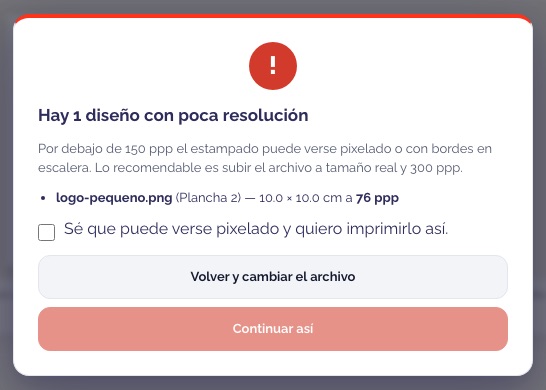
Si algún diseño sale pixelado, tiene líneas finas o semitransparencias, la barra muestra «Antes de añadir al carrito: …» con un botón Revisar que te lleva a cada uno. Es un aviso: si lo quieres así, puedes pedirlo igual.
Al pulsar Añadir al carrito, el montador comprueba dos cosas y, si hace falta, te pide que lo confirmes:
- Diseños que se salen de la plancha: esa parte se pierde en el corte. Puedes volver y arreglarlo, o marcar «Sé que se imprimirá cortado» y continuar.
- Diseños con poca resolución (menos de 150 ppp): puedes volver y cambiar el archivo, o marcar «Sé que puede verse pixelado» y continuar.
Si confirmas, queda anotado en el carrito («Aceptado por ti»), para que todos sepamos qué se pidió.
Mientras se envía
Verás «Preparando tu pedido»: el montador guarda la plancha de la mesa, compone los archivos de impresión y los envía al carrito. Al terminar: «¡Listo! Ya está en tu carrito», con Ir al carrito o Seguir montando.
En el carrito
- Cada plancha es una línea con su nombre, sus piezas, sus metros y sus diseños.
- Puedes cambiar las copias de cada plancha (de 1 a 50). Los metros no se cambian allí: el archivo ya está compuesto. Si necesitas otra cosa, monta otra plancha.
- Si quitas una plancha te preguntamos antes: esa plancha no se imprimirá ni se cobrará.
13Si cierras sin terminar
El montador guarda tu trabajo solo, en tu navegador, cada vez que cambias algo. Al volver verás «Tienes un montaje sin terminar» con Recuperarlo o Descartar.
- Se guarda en ese navegador y en ese dispositivo. No lo verás desde otro ordenador ni desde el móvil.
- Si subes o creas algo sin contestar al aviso, el montaje guardado se borra. Primero elige Recuperarlo o Descartar.
- Si no se puede recuperar entero, el montador te lo dice.
14Desde el móvil
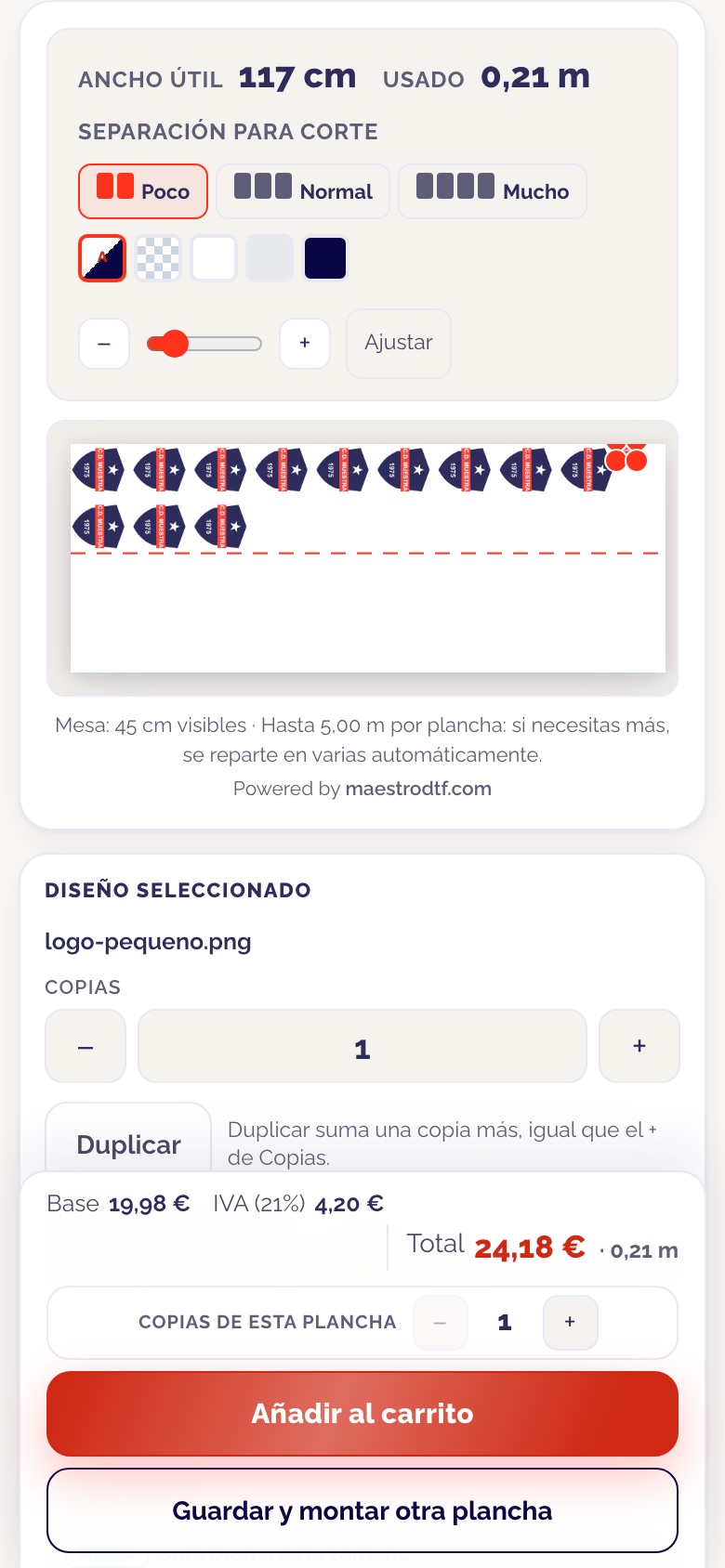
El montador funciona en el móvil, en una sola columna: producto, mesa, diseño seleccionado y la barra con el total y los botones, siempre a mano.
En pantallas estrechas la barra enseña solo el total y los botones: no ves el mínimo facturado, el precio por metro ni los avisos de tramo. Gira el móvil en horizontal para verlos, o termina el montaje en el ordenador.
En el móvil, para seleccionar un diseño pequeño, púlsalo en la lista «Diseños en la plancha»: es más fácil que atinar en la mesa.
15Qué pasa si algo sale mal
Los mensajes del montador, qué quieren decir y qué hacer. Lo que no se ha podido enviar sigue guardado en el montador: no tienes que volver a montarlo.
| Ves esto | Por qué pasa | Qué hacer |
|---|---|---|
| «No se ha podido cargar el montador» | No han llegado las piezas del montador. Suele ser la conexión o un bloqueador de anuncios. | Pulsa «Reintentar». Si sigue, desactiva el bloqueador en esta página o escríbenos y lo montamos nosotros. |
| «Formato no admitido» | El archivo no es PDF, PNG, JPG ni SVG. | Exporta a PDF o PNG con fondo transparente. |
| «Pesa … MB (máx 150)» | El archivo pasa de 150 MB. | Súbelo desde la ficha del producto o por WeTransfer (hasta 2 GB). |
| «Es un JPG: no puede guardar transparencia» | El JPG no tiene transparencia: el fondo se imprime. | Expórtalo como PNG transparente o usa «Quitar fondo». |
| «Tiene fondo y en DTF el fondo SE IMPRIME» | Tu PNG o tu PDF lleva un fondo de color. | Pulsa «Quitar fondo» y revisa el resultado. |
| «Era mayor que la plancha: ajustado a …» | El diseño no cabía y se ha reducido. | Revisa el tamaño o cambia a un producto más ancho. |
| «No he podido usar …» | El archivo está dañado o el navegador no lo puede leer. | Vuelve a exportarlo en PNG o PDF. |
| Contorno rojo · «Diseños solapados» | Dos diseños se pisan: se imprimirían uno encima de otro. | Pulsa «Auto-organizar» o sepáralos. |
| «No cabe a lo ancho de esta plancha, ni girado» | Un diseño (normalmente girado) es más ancho que la plancha. | Redúcelo en el panel de la derecha. En el 57 te ofrecemos pasar a DTF PRO 117, donde cabe entero. |
| «Has llegado a los 117 cm del pliego» | En el 57, la plancha no puede pasar de un pliego. | «Repartir en planchas» o añade otra plancha. |
| «No cabe todo en una plancha de …» | La plancha pasa de 5 m en PRO o UV, o de 3 m en sublimación. | Pulsa «Dividir en ~n planchas». |
| «Hay … diseño con poca resolución» | Algún diseño baja de 150 ppp al tamaño elegido. | Vuelve y sube un archivo mejor, o confírmalo si lo quieres así. |
| «Tu sesión ha caducado» | Has tenido el montador abierto mucho tiempo. | Recarga la página. Tu montaje se recupera con el aviso de montaje sin terminar. |
| «No he podido preparar el archivo de impresión» | Algo ha fallado al componer la plancha en tu navegador. | Espera un momento y pulsa «Reintentar». Si se repite, prueba con otro navegador o escríbenos. |
| «Se ha cortado la conexión al enviar» | Se ha ido internet mientras se enviaba. | Comprueba la conexión y pulsa «Reintentar». |
| «Esta plancha pesa … MB» | La plancha es demasiado pesada para un solo envío. | Reduce el tamaño de los diseños o divídela en dos planchas. |
- De un PDF de varias páginas solo usa la primera.
- Si tu PNG o JPG trae grabada una densidad distinta de 300 ppp, entra a su medida real: revisa An y Al.
16Trucos que ahorran tiempo
- Copias en el nombre del archivo. Llama al archivo «escudo x12.png» o «escudo 25UD.png» y entra directamente con 12 o 25 copias (de 2 a 500). Valen «x12», «12ud», «12uds», «12pz», «12piezas» y «12unidades», separados del resto del nombre por espacio, guion o guion bajo.
- Varios archivos de una vez en la ventana de subir.
- Otro tamaño: el mismo diseño a otra medida sin volver a subirlo.
- Tamaños habituales: pecho, espalda y manga en un toque.
- Ajustar al tamaño nítido cuando un diseño sale justo o pixelado.
- Copias de esta plancha en vez de montar dos veces la misma.
- Llenar ancho y Llenar metros para repetir un diseño sin contar piezas.
- Flechas del teclado para colocar al milímetro; con Mayúsculas, de centímetro en centímetro.
- Fondo de la mesa en gris o azul para ver bien los diseños blancos. Es solo para verlos: no se imprime.
- ✎ en una plancha guardada para corregirla sin empezar de cero.
- Descargar previa para enseñar el montaje a tu cliente antes de pedir. Lleva marca de agua y un resumen con medidas y copias.
- Lista de jugadores pegada desde tu hoja de cálculo, con la talla elegida.
17Lo que el montador no hace (para que no lo busques)
- No se pueden arrastrar archivos desde el escritorio a la mesa ni pegarlos: usa «Subir diseños».
- No hay deshacer general (Ctrl+Z). Solo se deshacen los recortes y el ajuste al tamaño nítido.
- Vaciar plancha no se puede deshacer: te lo pregunta antes y quita todo lo de la mesa (las planchas guardadas no).
- No hay zoom con la rueda del ratón ni con dos dedos: usa el control de la vista.
- No hay herramientas de alinear ni distribuir: para eso está «Auto-organizar».
18Si prefieres que lo montemos nosotros
Si no tienes tiempo o el montaje es complicado, lo montamos en el taller con nuestro servicio de Montaje: nos mandas los diseños y las cantidades, te enviamos una previsualización para que la apruebes y lo imprimimos. Si tu diseño necesita pasarse a vector, tienes el servicio de Vectorización.
Para cualquier duda: info@maestrodtf.com.
Maestro DTF · Ayuda del Montador online. Capturas hechas con diseños de muestra.