Aide du Créateur de planches DTF
Tout ce que fait l’outil, expliqué bouton par bouton : comment préparer vos fichiers, ce que veut dire chaque message, ce qui se passe si un fichier est mal importé et les astuces qui font gagner du temps. S’il vous reste une question, écrivez-nous.
Vérifié avec l’outil du 28/11/2026.
Sommaire du guide
- L’outil en une minute
- Choisir le produit
- Préparer vos fichiers
- Résolution et qualité
- Importer et placer
- Taille et copies
- Organiser et espacement
- Nettoyer le fichier
- Textes, noms et numéros
- Ce que vous payez
- Plusieurs planches
- Avant et après le panier
- Si vous fermez sans finir
- Depuis le mobile
- Si quelque chose se passe mal
- Astuces
- Ce que l’outil ne fait pas
- Si vous préférez que nous le montions
1L’outil en une minute
Il est gratuit, sans inscription, et vos fichiers partent avec la commande : inutile de les envoyer ailleurs.
- Choisissez le produitDTF PRO 117, DTF Textile 57, DTF UV ou sublimation. Chacun a sa laize.
- Importez vos visuelsPlusieurs à la fois. Chacun arrive à sa taille réelle et se place tout seul.
- Ajustez tailles et copiesDepuis le panneau de droite. L’outil réorganise la planche pour rentabiliser la matière.
- Ajoutez au panierVous voyez le prix exact avant de commander. Le fichier d’impression est préparé par l’outil.
Faites glisser l’image pour la voir en entier.
 1
2
3
4
5
6
7
8
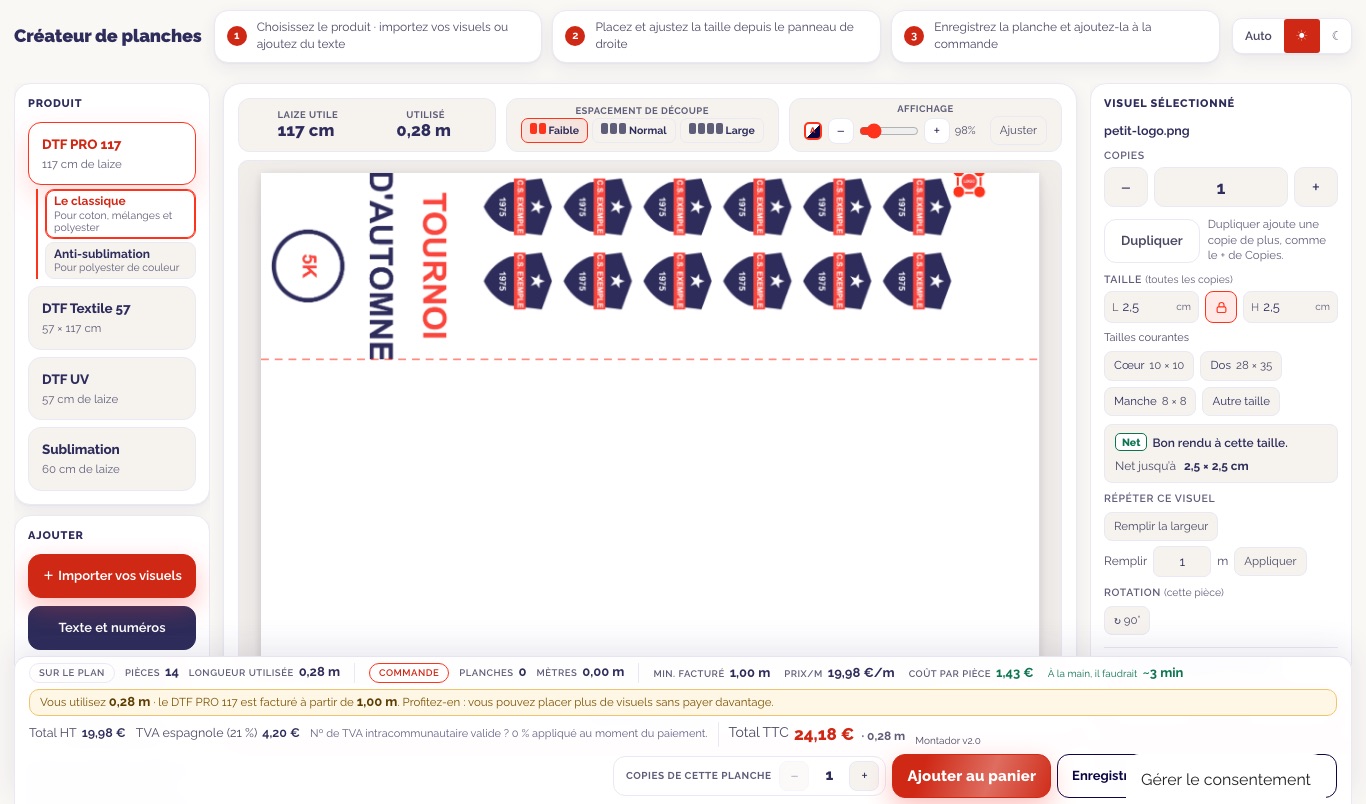
- 1Produit. Le support et, en PRO et en UV, la variante.
- 2Ajouter. Importer des visuels, créer des textes et des numéros, auto-organiser ou vider la planche.
- 3Espacement de découpe et affichage. L’espace entre les visuels et le zoom.
- 4Le plan. Votre planche. La ligne rouge pointillée marque jusqu’où va ce que vous payez.
- 5Visuel sélectionné. Copies, taille, qualité et outils du visuel que vous touchez.
- 6La barre. Pièces, mètres, minimum facturé, prix au mètre et avertissements.
- 7Ajouter au panier. Envoie toutes les planches de la commande.
- 8Enregistrer et monter une autre planche. Pour les commandes de plusieurs planches.
2Choisir le produit
À l’ouverture, le DTF PRO 117 est sélectionné. Vous pouvez changer à tout moment.
| Produit | Laize utile | Facturation | Longueur maximale d’une planche | Textes et numéros |
|---|---|---|---|---|
| DTF PRO 117 Le classique : coton, mélanges et polyester | 117 cm | Au mètre, avec décimales. Minimum facturé : 1 m | 5 m | Oui |
| DTF PRO 117 · Anti-sublimation Pour polyester de couleur | 117 cm | Comme le PRO | 5 m | Oui |
| DTF Textile 57 | 57 cm | À la planche de 57 × 117 cm. Chaque montage occupe une planche, quelle que soit la place utilisée | 117 cm (une planche) | Oui |
| DTF UV Rigides : adhérence forte | 57 cm | Au mètre. En dessous de 1 m, petites séries à prix fixe (0,10, 0,25, 0,50 et 0,75 m) | 5 m | Non |
| DTF UV pour carton Carton et papier : faible adhérence | 57 cm | Comme l’UV, avec ses propres petites séries | 5 m | Non |
| Sublimation | 60 cm | Au mètre. Minimum facturé : 1 m | 3 m | Oui |
L’anti-sublimation et l’UV pour carton n’ont pas de bouton propre : en appuyant sur DTF PRO 117 ou DTF UV, un choix entre deux apparaît dessous. Leurs délais (heures de traitement de l’anti-sublimation, jours d’impression du carton) sont indiqués sous l’outil et sur la fiche de chaque produit.
Si vous passez à un produit plus étroit, ce qui ne tient pas est réduit automatiquement, avec le message « Certains visuels ont été réduits pour tenir sur la planche ». Si vous revenez ensuite au produit large, les visuels réduits ne retrouvent pas leur taille : vérifiez-la dans le panneau de droite.
Une commande peut mélanger les produits : montez une planche de PRO, enregistrez-la, passez en UV et montez-en une autre. Chaque planche garde son produit.
3Préparer vos fichiers
Deux minutes ici font gagner des jours ensuite.
| Format | Accepté par l’outil ? | Ce qu’il faut savoir |
|---|---|---|
| Oui, recommandé | Seule la première page est utilisée, sans avertissement : un visuel par PDF. Si le PDF a un fond de couleur, l’outil vous le signale. | |
| PNG avec transparence | Oui | Le format des visuels détourés. Ce qui est transparent ne s’imprime pas. |
| SVG | Oui | Vectoriel : net à toutes les tailles. Vous pouvez changer ses couleurs dans l’outil. |
| JPG | Oui, avec avertissement | Pas de transparence : tout ce qui paraît « vide » autour du visuel s’imprime comme un rectangle, en général blanc. |
| AI, EPS, PSD, TIFF, WEBP, GIF, HEIC | Non | Refusés à l’import. Exportez en PDF ou en PNG à fond transparent. |
- Taille réelle. Préparez chaque visuel à la taille d’impression. L’outil le place à cette taille : un PNG sans indication de densité est lu comme s’il était en 300 dpi.
- Poids maximal : 150 Mo par fichier. Au-delà, envoyez-le depuis la fiche produit ou par WeTransfer (jusqu’à 2 Go).
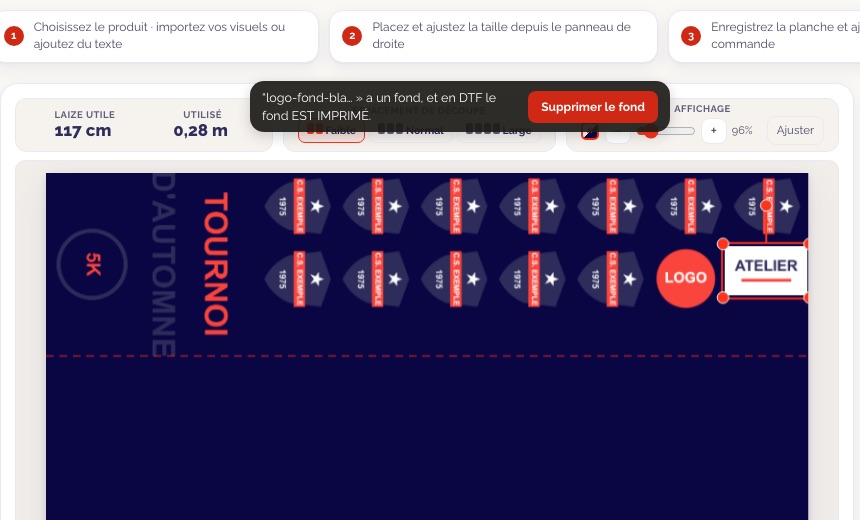
- Le fond s’imprime. En DTF, tout ce qui n’est pas transparent est imprimé. Si votre PNG ou votre PDF a un fond, l’outil vous prévient et propose de le supprimer.
- « Format non accepté » : le fichier n’entre pas. Depuis Illustrator ou Photoshop : Fichier › Enregistrer sous › PDF ou PNG à fond transparent.
- « Il ne peut pas conserver la transparence » (JPG) : le fichier entre, mais le rectangle sera imprimé. Exportez-le en PNG transparent ou utilisez « Supprimer le fond ».
- « Pèse … Mo (max. 150) » : le fichier n’entre pas. Fiche produit ou WeTransfer.
- « Je n’ai pas pu utiliser … » : le fichier est abîmé ou le navigateur ne le lit pas. Exportez-le à nouveau en PNG ou en PDF.
4Résolution et qualité
La question de toujours : mon image sortira-t-elle bien à cette taille ?
La référence est 300 dpi à taille réelle, soit environ 118 pixels par centimètre imprimé. Un logo parfait à l’écran peut avoir bien trop peu de pixels pour un dos de 30 cm : c’est la taille d’impression qui compte.
L’outil la mesure pour vous sur chaque visuel (PNG, JPG et PDF) et l’indique en trois niveaux :
| Niveau | Signification | Équivaut à |
|---|---|---|
| Net | Bon rendu à cette taille. | 300 dpi ou plus |
| Limite | Les détails fins peuvent se perdre. | Entre 150 et 300 dpi |
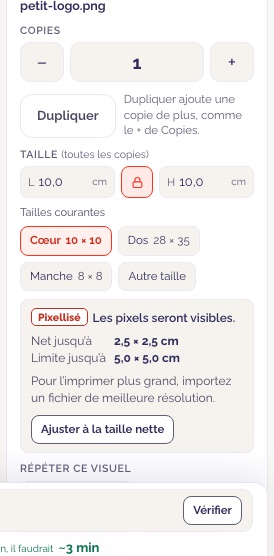
| Pixellisé | Les pixels seront visibles. | Moins de 150 dpi |
Que faire si c’est « Limite » ou « Pixellisé »
- Ajuster à la taille nette. Un bouton qui réduit le visuel jusqu’à la taille où il est net. Si cela ne vous convient pas, « Défaire » lui rend sa taille.
- Importer un fichier plus résolu. La bonne solution si vous avez besoin de cette taille.
- Le commander tel quel. C’est un avertissement, pas un blocage. Avant l’envoi au panier, nous vous le rappelons et vous demandons de confirmer.
Avec un PDF, vous pouvez voir « Votre PDF tel quel » : nous imprimons votre propre PDF, sans conversion, et il n’y a rien à ajuster. Si « Limite » s’affiche avec la note « La limite vient de notre conversion, pas de votre fichier », inutile de le modifier non plus.
Traits fins et semi-transparences
L’outil signale aussi les traits trop fins pour la taille choisie (ils peuvent casser ou ne pas sortir) et les zones semi-transparentes (en DTF, elles peuvent faire des taches). Épaississez-les ou remplissez-les d’une couleur pleine dans votre fichier.
Calculateur : combien de pixels me faut-il ?
Net jusqu’à — · limite jusqu’à —
Vous ne savez pas combien de pixels a votre image ? Importez-la dans l’outil, donnez-lui la taille voulue et regardez l’encadré de qualité : il indique jusqu’à quelle taille elle reste nette.
L’outil calcule la résolution de votre fichier. Si un PDF contient une photo de faible qualité, l’outil ne peut pas la juger séparément : vérifiez la photo dans votre logiciel.
5Importer et placer
Appuyez sur + Importer vos visuels et choisissez un ou plusieurs fichiers à la fois.
- Pendant le chargement, le visuel apparaît comme un cadre avec son nom. Ensuite, il se place tout seul.
- Pour sélectionner un visuel, touchez-le sur le plan ou dans la liste « Visuels sur la planche » (pratique aussi pour en retrouver un caché).
- Pour le déplacer, faites-le glisser. Il ne peut pas sortir par les côtés de la planche.
- Pour le faire pivoter librement, utilisez la poignée ronde. ↻ 90° dans le panneau le tourne d’un quart de tour, et Redresser le remet à 0°.
- Au clavier : les flèches déplacent la pièce de 1 mm ; avec Maj, de 1 cm.
- Contour rouge : le visuel en chevauche un autre ou dépasse de la planche. Ce qui dépasse ne serait pas imprimé.
- Contour ambre : il est plus près d’un autre que l’espacement de découpe choisi.
- « Dépassait la planche : ajusté à … » : votre visuel ne tenait pas et a été réduit au maximum possible. Si vous le voulez plus grand, passez à un produit plus large.
- « Contenait une marque d’orientation interne » : certaines photos de téléphone portent une marque qui les fait pivoter. S’il apparaît couché, tournez-le avec ↻ 90°.
6Taille et copies
Tout se fait depuis le panneau « Visuel sélectionné ».
Taille
Saisissez la largeur (L) ou la hauteur (H) en centimètres, avec une décimale. La taille s’applique à toutes les copies de ce visuel.
Le cadenas garde les proportions. Ouvert, il permet de déformer le visuel ; c’est rarement une bonne idée.
Tailles courantes
Cœur, Dos et Manche mettent le visuel à la taille habituelle de cette zone sans le déformer. Aujourd’hui : cœur 10 × 10, dos 28 × 35 et manche 8 × 8 cm.
Autre taille ajoute le même visuel une deuxième fois pour lui donner une autre taille : par exemple l’écusson à 10 cm pour le cœur et à 25 cm pour le dos, sans le réimporter.
Copies
Avec − et +, vous choisissez le nombre de pièces de ce visuel. Dupliquer fait la même chose que le +.
Chaque fois que vous changez la taille, les copies, le fond ou les couleurs d’un visuel, l’outil replace toutes les pièces pour rentabiliser la matière. Si vous avez déplacé des pièces à la main, ce placement est perdu.
Conseil : d’abord les tailles et les copies ; à la fin, si vous le souhaitez, les retouches à la main.
Retirer, la ✕ de la liste et la touche Suppr retirent le visuel avec toutes ses copies. L’outil vous le demande avant, et c’est sans retour possible. Pour en enlever une seule, utilisez le − de Copies.
7Organiser et espacement de découpe
Auto-organiser
▦ Auto-organiser replace toutes les pièces pour utiliser la plus petite longueur possible. Il essaie plusieurs façons de les placer et peut les tourner de 90° pour mieux les emboîter. Les pièces restent droites ou à 90° : si vous en aviez tourné une en biais, elle est redressée.
Espacement de découpe
| Option | Espace entre les visuels | Pour couper |
|---|---|---|
| Faible (par défaut) | 1 cm | Au cutter et à la règle |
| Normal | 2 cm | Aux ciseaux |
| Large | 3 cm | Sans se presser |
Plus d’espacement, c’est plus de mètres. Si votre client découpe à la main, n’économisez pas sur l’espace : une coupe ratée coûte plus cher que quelques centimètres.
Répéter un visuel : Remplir la largeur et Remplir des mètres
- Remplir la largeur pose une rangée complète du visuel sélectionné.
- Remplir [n] m + Appliquer remplit n mètres de plus sous ce qui est déjà placé (et non « jusqu’à n mètres »). En DTF Textile 57, cela devient « Remplir la planche » et remplit jusqu’à 117 cm.
- Les espaces restants en fin de planche sont comblés en tournant les pièces qui y tiennent. 500 pièces au maximum par remplissage.
Si vous changez l’espacement après un remplissage, l’outil refait le même remplissage avec le nouvel espace. Si vous changez les copies, le remplissage est annulé.
8Nettoyer et ajuster le fichier
Dans le panneau de droite, menu Nettoyer et ajuster le fichier. Seuls les outils utiles pour ce visuel apparaissent.
| Outil | Ce qu’il fait | Fichiers |
|---|---|---|
| Supprimer le fond | Retire la couleur qui touche les bords du visuel. Réversible avec « Restaurer le fond ». | PNG, JPG et PDF |
| Vider les contre-formes | Après avoir supprimé le fond, retire cette même couleur dans les creux intérieurs (le centre d’un O, par exemple). Vérifiez qu’aucun détail de la même couleur n’a disparu. | Les mêmes |
| Rogner les bords vides | Retire la marge transparente en trop autour du visuel. | PNG et JPG |
| Rogner… | Un cadre à ajuster pour ne garder qu’une partie. | PNG et JPG |
| Redresser | Remet la pièce droite (0°). | Tous |
| Défaire | Annule le dernier rognage. Seulement les rognages. | — |
| Couleurs du vecteur | Change une couleur en appuyant dessus, ou la retire avec la ✕. | SVG |
Un PDF est imprimé tel quel : s’il reste une marge, recadrez-le avant de l’importer.
9Textes, noms et numéros
Bouton Texte et numéros. Pas disponible en DTF UV.
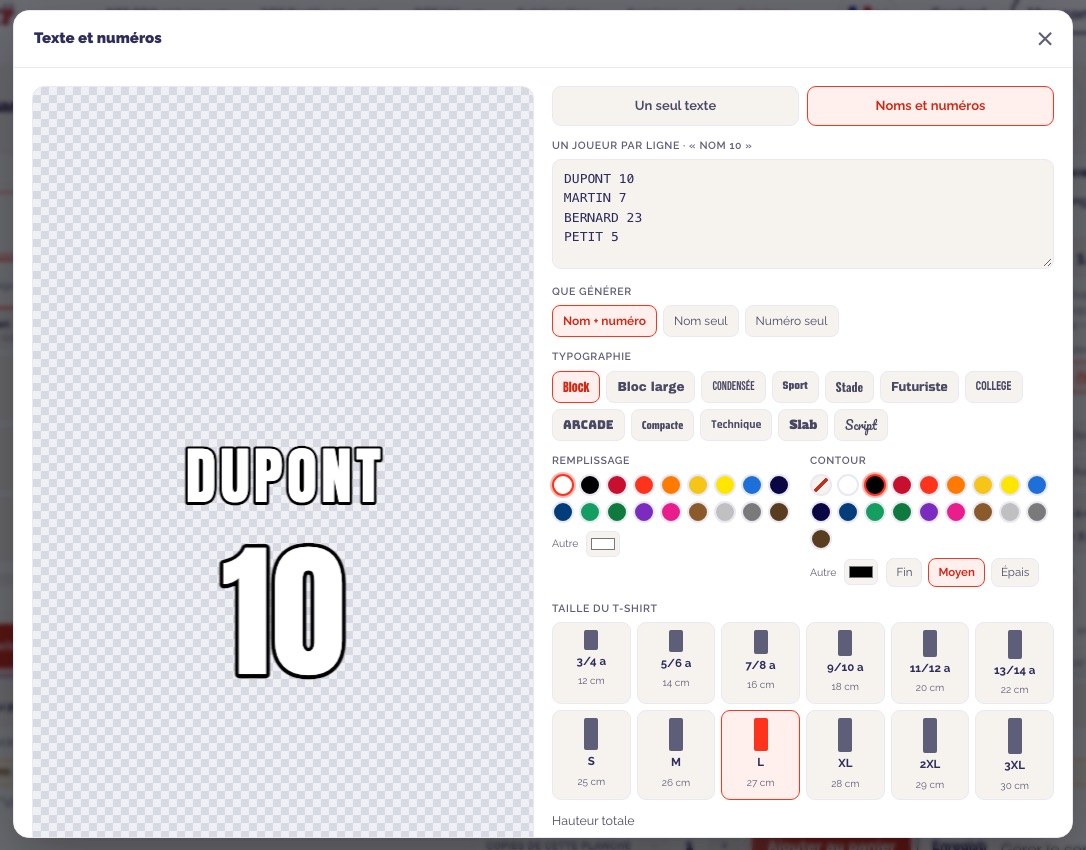
- Un seul texte : saisissez le texte et choisissez police et couleurs.
- Noms et numéros : collez la liste, un joueur par ligne, numéro avant ou après le nom (« DUPONT 10 » ou « 10 DUPONT »). Choisissez nom + numéro, nom seul ou numéro seul.
- Douze polices, 18 couleurs de remplissage et de contour (ou celle que vous voulez avec « Autre ») et trois épaisseurs de contour.
- Taille du t-shirt : choisissez la taille et l’outil met le numéro à la bonne hauteur, de 12 cm pour les 3/4 ans à 30 cm pour le 3XL. Survolez chaque taille pour voir aussi la hauteur du nom.
- Les textes sortent toujours en majuscules. Accents et cédilles sont complets.
- Chaque joueur est un visuel séparé sur la planche, avec son nom, au cas où il faudrait en changer un.
Copiez la liste directement depuis votre tableur : l’espace, la virgule et le point-virgule servent de séparateurs.
Avec « Numéro seul », le numéro suffit sur chaque ligne (« 10 »). Si une ligne n’a pas de numéro, ou pas de nom avec « Nom seul », l’outil ne l’ajoute pas et vous dit lesquelles : corrigez-les et collez-les à nouveau.
10Ce que vous payez
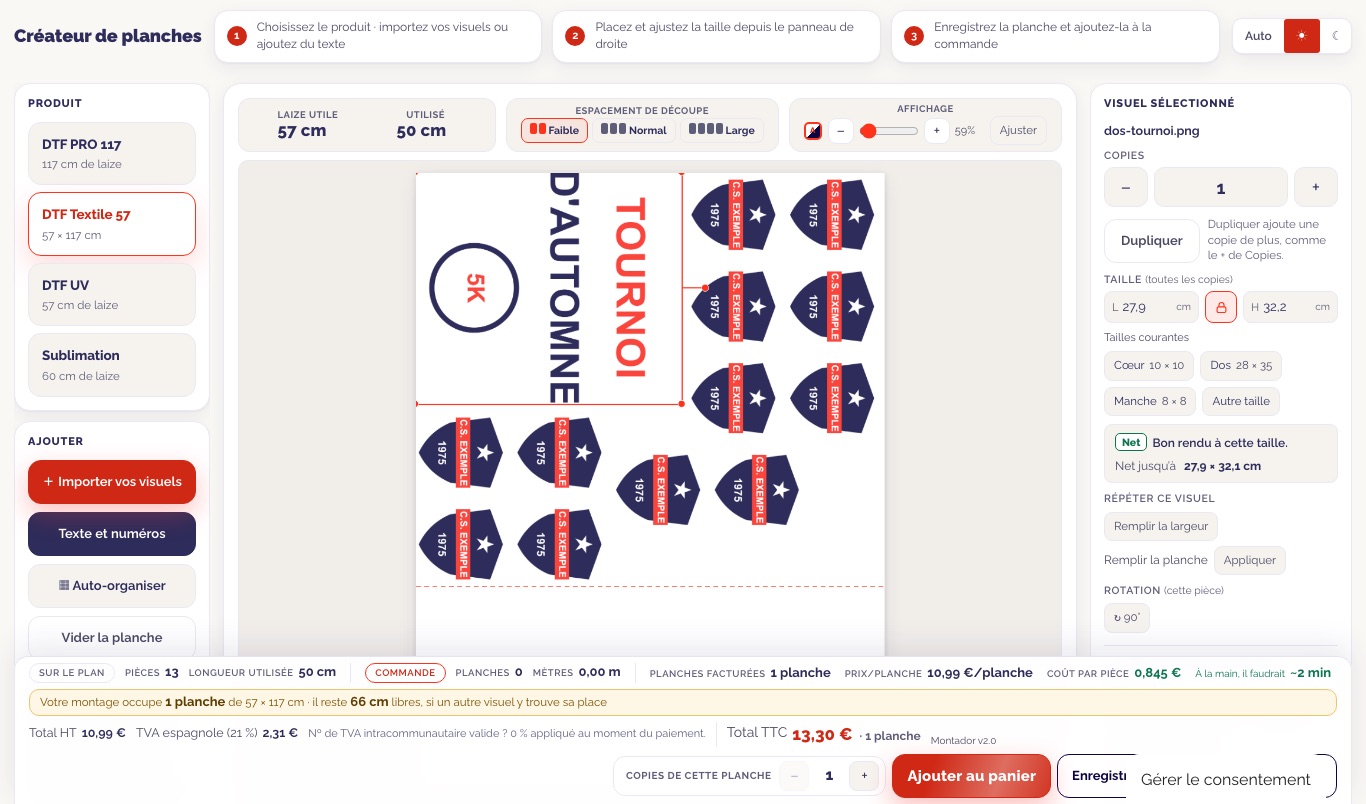
Le prix affiché dans la barre est celui de la boutique, calculé à l’instant.

- Vous payez la longueur utilisée : du haut jusqu’au bord inférieur de la pièce la plus basse (la ligne rouge pointillée du plan).
- Minimum facturé : en PRO, anti-sublimation et sublimation, la facturation commence à 1 m. Si vous en utilisez moins, l’outil vous le dit : vous pouvez remplir le reste sans payer plus.
- DTF UV et UV pour carton en dessous de 1 m : petites séries de 0,10, 0,25, 0,50 ou 0,75 m, à prix fixe.
- DTF Textile 57 : vous payez des planches de 57 × 117 cm. La barre indique combien de centimètres il vous reste sur la planche.
- Paliers : plus vous commandez de mètres (ou de planches) d’un même produit, moins le mètre est cher. S’il vous manque peu pour le palier suivant, la barre vous dit combien et à quel prix.
- Coût par pièce : ce que vous coûte chaque pièce du plan. Très utile pour établir le devis de votre client.
- Sous les totaux, l’outil vous rappelle que la TVA espagnole n’est pas appliquée au paiement si vous avez un numéro de TVA intracommunautaire valide.
11Plusieurs planches
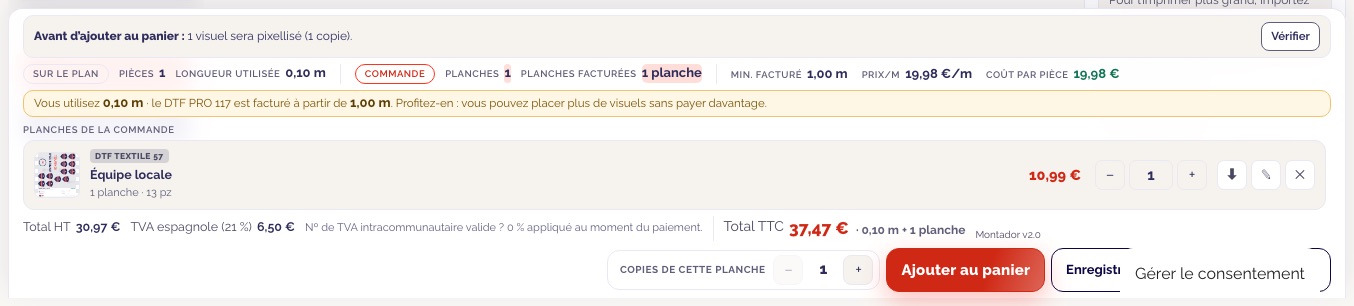
- Enregistrer et monter une autre planche vous demande un nom (par exemple « Équipe locale »), garde la planche dans la commande et libère le plan pour la suivante.
- Chaque planche enregistrée a sa carte : aperçu, produit, mètres ou planches, pièces, montant et copies.
- ✎ la remet sur le plan pour la modifier (le plan doit être vide). ⬇ télécharge son aperçu. ✕ la retire de la commande, après confirmation.
- Copies de cette planche (dans la barre, de 1 à 50) : si vous avez besoin de la même planche plusieurs fois, inutile de la monter deux fois.
Quand tout ne tient pas
- DTF Textile 57 : une planche mesure 117 cm. Arrivé là, l’outil affiche « Vous avez atteint les 117 cm de la planche » et propose Répartir en montages, d’une planche chacun. Si votre montage dépasse 1,18 m, il vous suggère de passer au DTF PRO 117, plus rentable.
- PRO et UV : une planche va jusqu’à 5 m ; sublimation, jusqu’à 3 m. Au-delà, un message indique que tout ne tient pas sur la planche, avec le bouton Répartir sur ~n. Il faut appuyer dessus : la répartition n’est pas automatique.
12Avant et après le panier
Avant d’ajouter
Si un visuel est pixellisé, a des traits fins ou des semi-transparences, la barre affiche « Avant d’ajouter au panier : … » avec un bouton qui vous mène à chacun. C’est un simple avertissement : vous pouvez commander tel quel.
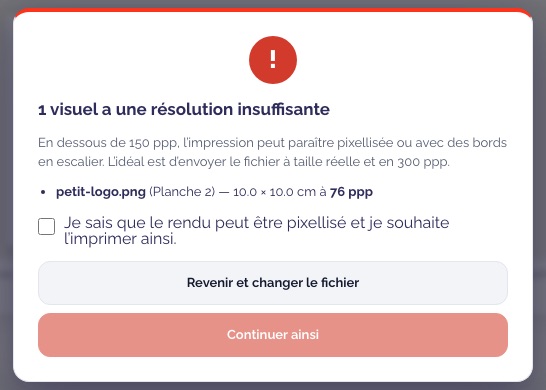
En appuyant sur Ajouter au panier, l’outil vérifie deux choses et vous demande de confirmer si besoin :
- Visuels qui dépassent de la planche : cette partie est perdue à la découpe. Vous pouvez revenir corriger, ou cocher « Je sais que l’impression sera coupée » et continuer.
- Visuels à résolution insuffisante (moins de 150 dpi) : vous pouvez revenir et changer le fichier, ou cocher « Je sais que le rendu peut être pixellisé » et continuer.
Si vous confirmez, c’est noté dans le panier, pour que chacun sache ce qui a été commandé.
Pendant l’envoi
L’outil enregistre la planche du plan, compose les fichiers d’impression et les envoie au panier. À la fin : « C’est fait ! C’est dans votre panier », avec Aller au panier ou Continuer à monter.
Dans le panier
- Chaque planche est une ligne avec son nom, ses pièces, ses mètres et ses visuels.
- Vous pouvez changer les copies de chaque planche (de 1 à 50). Les mètres ne se changent pas dans le panier : le fichier est déjà composé. Pour autre chose, montez une autre planche.
- Si vous retirez une planche, nous vous demandons confirmation : elle ne sera ni imprimée ni facturée.
13Si vous fermez sans finir
L’outil enregistre votre travail tout seul, dans votre navigateur, à chaque modification. À votre retour, vous verrez « Vous avez un montage en cours » avec Le reprendre ou Abandonner.
- Il est enregistré dans ce navigateur et sur cet appareil. Vous ne le verrez pas depuis un autre ordinateur ni depuis votre téléphone.
- Si vous importez ou créez quelque chose sans répondre au message, le montage enregistré est effacé. Choisissez d’abord Le reprendre ou Abandonner.
- S’il ne peut pas être récupéré en entier, l’outil vous le dit.
14Depuis le mobile
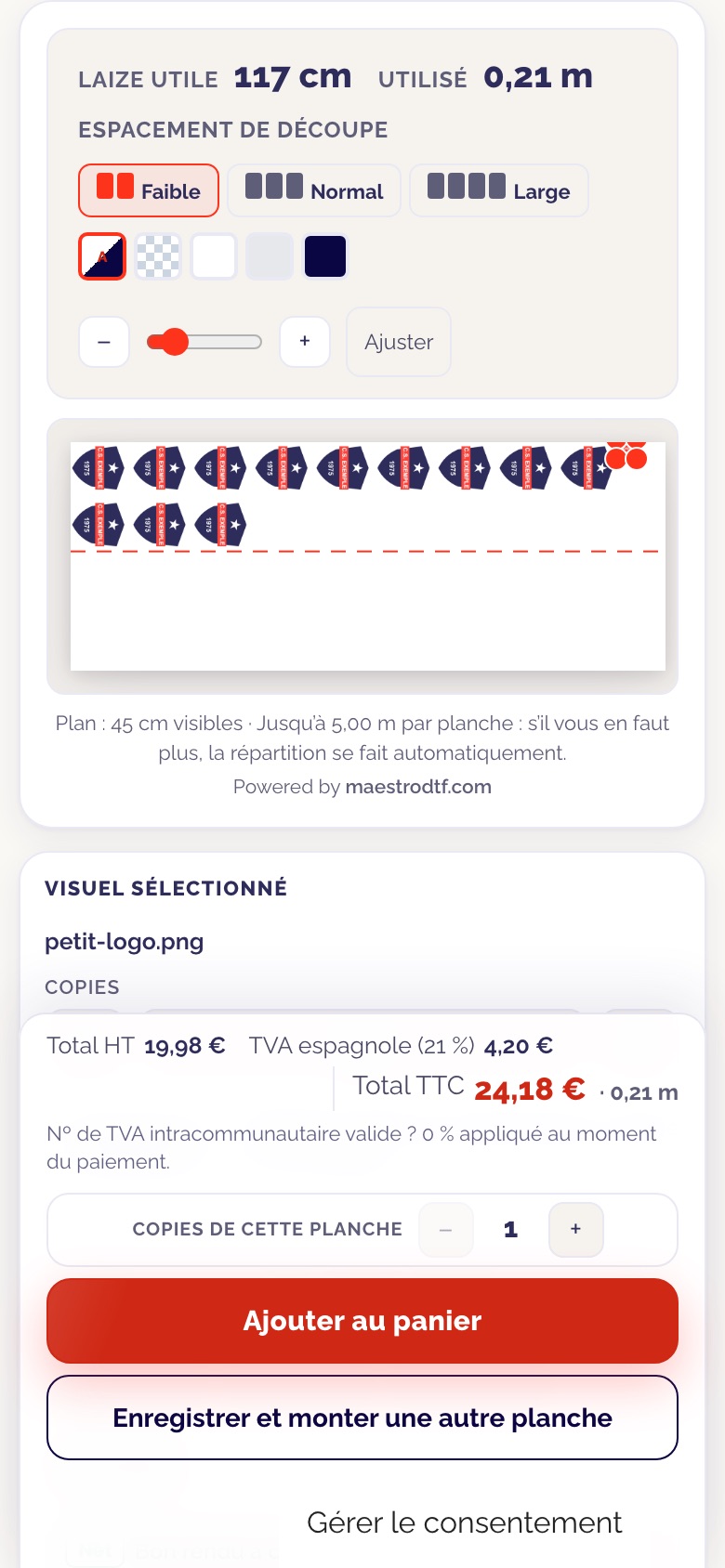
L’outil fonctionne sur mobile, en une seule colonne : produit, plan, visuel sélectionné et la barre avec le total et les boutons, toujours à portée de main.
Sur les écrans étroits, la barre n’affiche que le total et les boutons : vous ne voyez ni le minimum facturé, ni le prix au mètre, ni les paliers. Tournez le téléphone à l’horizontale pour les voir, ou terminez le montage sur ordinateur.
Sur mobile, pour sélectionner un petit visuel, touchez-le dans la liste « Visuels sur la planche » : c’est plus facile que de viser sur le plan.
15Si quelque chose se passe mal
Les messages de l’outil, ce qu’ils veulent dire et que faire. Ce qui n’a pas pu être envoyé reste enregistré dans l’outil : inutile de tout remonter.
| Vous voyez | Pourquoi | Que faire |
|---|---|---|
| « Impossible de charger l’outil de montage » | Les éléments de l’outil ne sont pas arrivés. Souvent la connexion ou un bloqueur de publicités. | Appuyez sur « Réessayer ». Si cela continue, désactivez le bloqueur sur cette page ou écrivez-nous et nous le montons. |
| « Format non accepté » | Le fichier n’est ni PDF, ni PNG, ni JPG, ni SVG. | Exportez en PDF ou en PNG à fond transparent. |
| « Pèse … Mo (max. 150) » | Le fichier dépasse 150 Mo. | Envoyez-le depuis la fiche produit ou par WeTransfer (jusqu’à 2 Go). |
| « Il ne peut pas conserver la transparence » (JPG) | Le JPG n’a pas de transparence : le fond est imprimé. | Exportez-le en PNG transparent ou utilisez « Supprimer le fond ». |
| « A un fond, et en DTF le fond EST IMPRIMÉ » | Votre PNG ou PDF a un fond de couleur. | Appuyez sur « Supprimer le fond » et vérifiez le résultat. |
| « Dépassait la planche : ajusté à … » | Le visuel ne tenait pas et a été réduit. | Vérifiez la taille ou passez à un produit plus large. |
| « Je n’ai pas pu utiliser … » | Le fichier est abîmé ou illisible pour le navigateur. | Exportez-le à nouveau en PNG ou en PDF. |
| Contour rouge · « Visuels superposés » | Deux visuels se chevauchent : ils seraient imprimés l’un sur l’autre. | Appuyez sur « Auto-organiser » ou séparez-les. |
| Un visuel ne tient pas en largeur, même tourné | Un visuel (souvent tourné) est plus large que la planche. | Réduisez-le dans le panneau de droite. En DTF Textile 57, nous vous proposons de passer au DTF PRO 117, où il tient en entier. |
| « Vous avez atteint les 117 cm de la planche » | En DTF Textile 57, un montage ne dépasse pas une planche. | « Répartir en montages » ou ajoutez une autre planche. |
| Tout ne tient pas sur une planche de … | La planche dépasse 5 m en PRO ou UV, ou 3 m en sublimation. | Appuyez sur « Répartir sur ~n ». |
| « … a une résolution insuffisante » | Un visuel passe sous 150 dpi à la taille choisie. | Revenez et importez un meilleur fichier, ou confirmez si vous le voulez ainsi. |
| Session expirée | L’outil est resté ouvert très longtemps. | Rechargez la page. Votre montage se récupère avec le message de montage en cours. |
| Le fichier d’impression n’a pas pu être préparé | Un problème lors de la composition de la planche dans votre navigateur. | Patientez un instant et appuyez sur « Réessayer ». Si cela se répète, essayez un autre navigateur ou écrivez-nous. |
| La connexion a été coupée pendant l’envoi | Internet a coupé pendant l’envoi. | Vérifiez la connexion et appuyez sur « Réessayer ». |
| La planche pèse trop pour un envoi | La planche est trop lourde pour un seul envoi. | Réduisez la taille des visuels ou divisez-la en deux planches. |
- D’un PDF de plusieurs pages, seule la première est utilisée.
- Si votre PNG ou JPG porte une densité différente de 300 dpi, il arrive à sa taille réelle : vérifiez L et H.
16Astuces qui font gagner du temps
- Les copies dans le nom du fichier. Nommez le fichier « ecusson x12.png » ou « ecusson 25UD.png » et il arrive directement avec 12 ou 25 copies (de 2 à 500). Fonctionnent « x12 », « 12ud » et « 12uds » ; « pcs », « pièces » ou « ex » ne fonctionnent pas encore. Séparez la marque du reste du nom par un espace, un tiret ou un tiret bas.
- Plusieurs fichiers d’un coup dans la fenêtre d’import.
- Autre taille : le même visuel à une autre taille sans le réimporter.
- Tailles courantes : cœur, dos et manche en un geste.
- Ajuster à la taille nette quand un visuel est limite ou pixellisé.
- Copies de cette planche au lieu de monter deux fois la même.
- Remplir la largeur et Remplir des mètres pour répéter un visuel sans compter les pièces.
- Flèches du clavier pour placer au millimètre ; avec Maj, au centimètre.
- Fond du plan en gris ou en bleu pour bien voir les visuels blancs. C’est seulement pour l’affichage : il n’est pas imprimé.
- ✎ sur une planche enregistrée pour la corriger sans repartir de zéro.
- Télécharger l’aperçu pour montrer le montage à votre client avant de commander. Il porte un filigrane et un récapitulatif des tailles et des copies.
- Liste de joueurs collée depuis votre tableur, avec la taille choisie.
17Ce que l’outil ne fait pas (pour ne pas le chercher)
- On ne peut pas glisser des fichiers depuis le bureau sur le plan ni les coller : utilisez « Importer vos visuels ».
- Pas d’annulation générale (Ctrl+Z). Seuls les rognages et l’ajustement à la taille nette s’annulent.
- Vider la planche est sans retour possible : l’outil vous le demande avant, puis retire tout le plan (pas les planches enregistrées).
- Pas de zoom à la molette ni à deux doigts : utilisez le contrôle d’affichage.
- Pas d’outils d’alignement ni de répartition : c’est le rôle d’« Auto-organiser ».
18Si vous préférez que nous le montions
Si vous manquez de temps ou si le montage est compliqué, nous le montons à l’atelier avec notre service de Montage : vous nous envoyez les visuels et les quantités, nous vous envoyons un aperçu à valider et nous l’imprimons. Si votre visuel doit être vectorisé, il y a le service de Vectorisation.
Pour toute question : info@maestrodtf.com.
Maestro DTF · Aide du Créateur de planches. Captures réalisées avec des visuels d’exemple.